
용인시 하갈동 컴퓨터수리 화면 안뜸 그래픽카드 재장착
페이지 정보
작성자 진컴퓨터 작성일26-07-26 22:21 조회203회 댓글0건본문
용인시 하갈동 영통구 신동 컴퓨터수리 화면 안뜸 그래픽카드 재장착
작성 2026-07-26 · 지역 용인시 하갈동 · 진컴퓨터 Since 2007
핵심 답변
컴퓨터 사용 중 갑자기 꺼진 후 화면 출력이 안 되는 증상은 그래픽카드 접촉 불량이 원인이었습니다. 해당 부품을 재장착하여 정상적으로 화면이 출력되고 윈도우로 진입하는 것을 확인했습니다.
입고 증상
용인시 하갈동에서 고객님 한 분이 컴퓨터수리를 위해 저희 진컴퓨터를 찾아주셨습니다. 사용 중에 갑자기 컴퓨터가 꺼지더니 그 후로는 전원은 들어오고 팬은 도는데 모니터에 ‘신호 없음’만 나온다고 하셨습니다. 흔히 겪는 '부팅 안 됨' 증상이었는데요. 전원은 들어오는데 화면이 나오지 않는 경우, 저희는 주로 메모리나 그래픽카드 문제를 먼저 의심하고 점검을 시작합니다.
점검 대상 기기
점검 대상은 데스크톱 컴퓨터였습니다.
진단 과정
점검 흐름 전원은 들어오는데 화면이 안 나오는지부터 확인 → 메모리 단독 테스트 및 슬롯 점검 → 그래픽카드 테스트 및 원인 특정
1단계 - 전원은 들어오는데 화면이 안 나오는지부터 확인
우선 고객님의 컴퓨터 전원을 켜서 증상을 재현했습니다. 말씀하신 대로 전원은 들어오고 모든 팬이 정상적으로 돌았지만, 모니터에는 아무런 화면도 나타나지 않고 ‘신호 없음’ 메시지만 표시되었습니다. 기본적인 케이블 연결 상태도 다시 한번 꼼꼼히 확인했습니다. 이 증상은 전원 공급이 되고 있다는 점에서 파워 서플라이의 완전한 고장보다는 다른 부품의 문제일 가능성이 높습니다.
2단계 - 메모리 단독 테스트 및 슬롯 점검
화면 무 증상의 가장 흔한 원인 중 하나인 메모리부터 점검했습니다. 장착된 두 개의 메모리 중 하나씩만 메인보드 슬롯에 번갈아 가며 장착해 테스트했습니다. 각각의 메모리를 다른 슬롯에도 장착해보며 접촉 불량이나 특정 슬롯의 문제 여부를 확인했지만, 여전히 동일하게 화면이 출력되지 않았습니다. 바이오스 화면 진입조차 되지 않아 메모리 자체의 불량 가능성은 낮다고 판단했습니다.
3단계 - 그래픽카드 테스트 및 원인 특정
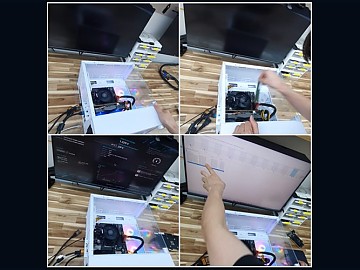
메모리 문제가 아니라고 판단한 후, 다음으로 그래픽카드에 시선을 돌렸습니다. 고객님의 그래픽카드를 탈거하고 저희 테스트용 그래픽카드를 장착하여 전원을 켜보았습니다. 놀랍게도 화면이 정상적으로 출력되었고, 바이오스 화면으로 진입하여 메모리 두 장도 모두 정상적으로 인식되는 것을 확인했습니다. 여기서 원인이 잡혔습니다. 고객님의 그래픽카드 또는 그 주변 접촉 불량 문제였습니다.
수리 방법
원인이 그래픽카드 쪽으로 좁혀진 만큼, 고객님의 그래픽카드를 다시 장착하며 보조 전원 케이블 연결 상태를 면밀히 살폈습니다. 그래픽카드 탈거 후 먼지 등 이물질은 없는지 확인했고, 8핀과 6핀 보조전원 케이블을 각각 다시 한번 단단히 재장착했습니다. 불필요한 부품 교체를 줄이기 위해 부품 단정 대신 접촉 불량을 먼저 의심한 것이 다행이었습니다. 전원을 인가하니 화면이 정상적으로 출력되었고, 윈도우 진입까지 매끄럽게 이루어졌습니다.
최종 결과
재장착 조치 후 윈도우로 정상 진입하는 것을 확인했습니다. 시스템의 안정성을 확인하기 위해 윈도우의 '안정성 기록 보기' 기능을 통해 최근 시스템 오류 이력을 점검했습니다. 7월 22일 특정 패치 이후 시스템이 비정상적으로 꺼진 기록이 확인되었고요. 이는 그래픽카드 접촉 불량으로 인한 갑작스러운 전원 차단으로 판단되었습니다. 이후 충분한 테스트를 거쳐 모든 기능이 정상 작동함을 최종 확인하고 용인시 하갈동 고객님께 출고를 진행했습니다.
점검 요약 표
| 접수 지역 | 용인시 하갈동 |
|---|---|
| 점검 분류 | 컴퓨터수리 |
| 입고 증상 | 컴퓨터 사용 중 갑자기 꺼지더니 다시 켜도 모니터에 신호 없음만 나옴. 전원은 들어오고 팬은 도는데 화면 출력 없음 |
| 원인 확인 | 메모리 1개씩 단독 테스트, 슬롯 변경 후 동일 증상. 테스트용 그래픽카드 장착 시 화면 정상 출력. 바이오스 메모리 두 장 정상 인식 확인 |
| 조치 내용 | 고객 그래픽카드 탈거 후 보조전원 8핀+6핀 재장착. 전원 인가 후 화면 정상 출력 확인. 윈도우 안정성 기록 보기 확인 |
| 최종 결과 | 윈도우 정상 진입, 안정성 기록에서 7월 22일 패치 이후 시스템 꺼진 기록 확인. 그래픽카드 접촉 불량으로 최종 판단, 재장착 후 정상 작동 |
사용 시 주의사항
저장장치 인식불량은 모델보다 바이오스 인식 및 접촉 테스트부터 확인인데, 이 건은 그래픽카드 접촉 불량이 원인
기사 메모
고객님께 재발 방지를 위해 먼지 청소, 주기적 점검 환경을 안내드렸습니다
관련 서비스 내부 링크
같은 증상이나 비슷한 수리 범위를 찾는 분들이 함께 볼 수 있는 진컴퓨터 서비스 페이지입니다.
자주 묻는 질문
Q. 컴퓨터 전원은 들어오는데 화면이 안 나올 때 가장 먼저 뭘 확인해야 하나요?
A. 가장 먼저 모니터 케이블이 컴퓨터 본체와 모니터에 제대로 연결되어 있는지 확인해 보세요. 모니터 자체의 전원도 켜져 있는지, 입력 소스가 올바르게 설정되어 있는지도 확인하는 것이 좋습니다.
Q. 화면이 안 나오는 증상이 갑자기 생겼는데, 혼자서 해볼 수 있는 방법이 있을까요?
A. 컴퓨터 전원을 완전히 끄고 전원 케이블을 분리한 다음, 본체 측면 덮개를 열어 메모리를 뺐다가 다시 단단히 장착해보는 것이 도움이 될 수 있습니다. 그래픽카드 보조 전원 케이블도 다시 한번 꾹 눌러 제대로 연결되었는지 확인해보는 것도 좋습니다.
Q. 그래픽카드 접촉 불량으로 컴퓨터가 꺼질 수도 있나요?
A. 네, 그렇습니다. 그래픽카드 접촉 불량이나 전원 공급 문제로 인해 시스템이 불안정해지거나 갑자기 꺼지는 경우가 발생할 수 있습니다. 특히 고사양 게임이나 작업을 할 때 많은 전력을 요구하기 때문에 접촉 불량이 더 쉽게 문제를 일으킬 수 있습니다.
매장 정보
진컴퓨터 · Since 2007 · 수원 권선동 19년
전화 031-247-5119 / 031-247-6119
카카오톡 skjtry
주소 수원시 권선구 권선동 1297-5 태양프라자 1층
홈페이지 https://pcjin.co.kr
오늘도 최선을 다하는 진컴퓨터입니다.
댓글목록
등록된 댓글이 없습니다.