
수원 컴퓨터수리 구형 저장장치 자료 백업
페이지 정보
작성자 진 컴퓨터 작성일26-05-13 11:34 조회188회 댓글0건본문
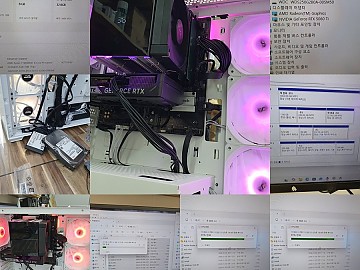
수원 컴퓨터수리 작업 중 구형 컴퓨터에서 빼온 SSD와 HDD 자료를 신품 컴퓨터에서 찾아 옮기는 작업은 드라이브 문자를 먼저 정확히 구분해야 합니다. 원인 후보는 저장장치 인식 불량, 파티션 꼬임, 윈도우 사용자 폴더 위치 혼동, 구형 HDD 속도 저하 정도로 볼 수 있구요. 이번 사진 속 작업은 신품 컴퓨터의 C, D 드라이브와 구형 컴퓨터에서 탈거한 E, F, G 드라이브를 나눠 확인한 뒤 필요한 자료를 새 컴퓨터 쪽으로 복사하는 과정으로 판단했습니다.
이번 건은 새 컴퓨터 조립만 하고 끝나는 작업이 아니었습니다. 기존에 쓰던 구형 컴퓨터 안에 자료가 남아 있어서, 저장장치를 빼낸 뒤 새 컴퓨터에 연결해서 자료 위치를 찾아야 했습니다. 사진을 보면 흰색 케이스에 신품 조립PC가 세팅되어 있고, 옆에는 구형 컴퓨터에서 탈거한 SSD와 HDD가 따로 놓여 있조.
처음부터 자료 위치가 딱 보이면 쉬운데, 실제 현장에서는 그렇지 않은 경우가 많습니다. 새 컴퓨터에는 새로 설치된 윈도우 C 드라이브와 저장용 D 드라이브가 있고, 구형 컴퓨터에서 가져온 저장장치는 E, F, G처럼 따로 잡히는 경우가 많습니다. 여기서 잘못 보고 복사하면 엉뚱한 위치만 옮기거나, 예전 윈도우 폴더만 열어보고 자료가 없다고 착각할 수 있구요.
사진 기준으로 보면 신품 컴퓨터는 AMD Ryzen 7 9800X3D, RAM 32GB, 그래픽카드는 NVIDIA GeForce RTX 5060 Ti로 정상 인식되고 있습니다. 장치관리자에서도 Samsung SSD 990 EVO Plus 1TB, ST2000DM008 2TB, TOSHIBA 500GB, WD 250GB 저장장치가 함께 잡힌 상태입니다. 저장장치가 여러 개라서 이럴 때는 느낌으로 보면 안 됩니다. 디스크 관리부터 열어서 어느 디스크가 새 컴퓨터 쪽이고 어느 디스크가 구형 컴퓨터 쪽인지 확인해야조.
전원 넣습니다.
팬 정상 회전합니다.
RGB 팬도 정상 들어옵니다.
윈도우 진입 확인합니다.
시스템 정보에서 CPU, RAM, 그래픽카드 확인합니다.
장치관리자에서 저장장치 인식 확인합니다.
디스크 관리에서 파티션 구조 확인합니다.
C, D는 신품 컴퓨터 쪽으로 구분합니다.
E, F, G는 구형 컴퓨터에서 탈거한 저장장치로 보고 자료 위치를 찾습니다.
사용자 폴더, 바탕화면, 문서, 다운로드, 사진 폴더를 하나씩 확인합니다.
필요한 자료를 새 컴퓨터 D 드라이브 쪽으로 복사합니다.
복사 중 오류가 나는지 확인합니다.
복사 완료 후 파일이 열리는지 다시 확인합니다.
여기서 독자분들이 제일 많이 궁금해하는 게 있습니다. 저장장치가 인식되면 자료는 무조건 살아있는 걸까요. 아닙니다. 디스크 이름은 잡혀도 폴더 접근이 느리거나, 복사 중 멈추거나, 특정 폴더에서 오류가 나면 저장장치 상태도 같이 봐야 합니다. 이번 사진에서는 복사 진행률이 올라가고 있고, 여러 항목이 실제로 이동되는 장면이 보입니다. 그래서 일단 저장장치가 아예 죽은 상태는 아니고, 자료 접근과 복사가 가능한 쪽으로 판단할 수 있었습니다.
또 하나 중요한 부분은 구형 컴퓨터에서 가져온 드라이브 문자입니다. 예전 컴퓨터에서는 C 드라이브였던 저장장치가 새 컴퓨터에 연결하면 E나 F로 바뀔 수 있습니다. 그래서 고객님 입장에서는 내 자료가 없어졌다고 느낄 수 있는데, 실제로는 드라이브 문자가 바뀐 것뿐인 경우도 많습니다. 특히 바탕화면 자료는 그냥 드라이브 첫 화면에 있는 게 아니라 사용자 폴더 안쪽에 숨어 있는 경우가 많구요.
사진 중간에 파일 복사 창이 보입니다. G 드라이브에서 D 드라이브로 항목을 복사하는 장면이고, 다른 사진에서는 HOME 폴더 쪽 자료를 user 폴더로 옮기는 장면도 확인됩니다. 이런 자료 이전은 속도보다 정확도가 먼저입니다. 빨리 끝내는 것보다 빠진 폴더가 없는지, 고객님이 실제로 쓰던 폴더가 맞는지, 복사 후 열리는지 확인하는 게 더 중요합니다.
수원컴퓨터수리 매장 점검을 하다 보면 새 컴퓨터 구매 후 자료 이전을 가볍게 보는 경우가 있습니다. 그런데 막상 구형 컴퓨터에서 SSD와 HDD가 여러 개 나오면 이야기가 달라집니다. 어떤 건 윈도우가 들어 있던 디스크고, 어떤 건 저장용이고, 어떤 건 예전에 쓰던 백업 디스크일 수 있습니다. 그래서 진컴퓨터에서는 저장장치가 여러 개일 때 디스크 관리와 장치관리자 확인을 같이 봅니다. 손은 움직이고 머리는 생각해야조.
이번 작업은 신품 컴퓨터 내부 조립 상태도 같이 확인했습니다. 파워 장착 상태, 그래픽카드 보조전원, 케이스 팬 동작, 케이블 정리 상태를 보면서 자료 이전 중에도 시스템이 안정적으로 유지되는지 확인했습니다. 복사 도중 전원이 꺼지거나 멈추면 자료 작업이 꼬일 수 있기 때문에 새 컴퓨터 쪽 안정성도 같이 봐야 합니다.
Q&A입니다.
구형 컴퓨터 SSD를 새 컴퓨터에 꽂으면 자료가 바로 보이나요.
보이는 경우도 있지만 사용자 폴더 권한이나 드라이브 문자 변경 때문에 바로 못 찾는 경우도 있습니다. 디스크 관리에서 먼저 구분하는 게 좋습니다.
C, D, E, F, G 드라이브가 많으면 어떤 게 내 자료인가요.
새 컴퓨터에 설치된 윈도우 드라이브와 구형 컴퓨터에서 가져온 저장장치를 나눠 봐야 합니다. 사진처럼 여러 저장장치가 있으면 장치관리자와 디스크 관리를 같이 확인해야 합니다.
자료 복사만 하면 끝인가요.
복사 후 파일이 실제로 열리는지 확인해야 합니다. 문서, 사진, 바탕화면, 다운로드 폴더처럼 사용자가 자주 쓰던 위치를 다시 열어보는 과정이 필요합니다.
주의사항입니다.
저장장치가 여러 개일 때는 드라이브 문자만 보고 판단하면 안 됩니다. 예전 C 드라이브가 새 컴퓨터에서는 E나 F로 바뀔 수 있습니다.
구형 HDD는 복사 중 속도가 느리거나 멈추는 경우가 있습니다. 이상한 소리가 나거나 복사 오류가 반복되면 무리하게 계속 복사하기보다 상태 점검부터 해야 합니다.
자료 이전 작업 전에는 고객님이 필요한 폴더를 최대한 기억해두는 게 좋습니다. 바탕화면, 문서, 사진, 다운로드, 업무 폴더 위치를 알면 빠지는 자료를 줄일 수 있습니다.
점검 내용 요약정리입니다. 이번 작업은 신품 컴퓨터에 구형 컴퓨터에서 탈거한 SSD와 HDD를 연결해 자료를 찾는 과정이었습니다. 확인한 부품은 신품 컴퓨터의 C, D 저장장치와 구형 컴퓨터에서 가져온 E, F, G 저장장치였고, 장치관리자와 디스크 관리에서 인식 상태를 확인했습니다. 최종적으로 자료 접근이 가능했고 필요한 폴더를 새 컴퓨터 쪽으로 복사하면서 정상 진행 여부를 확인했습니다. 비슷한 상황이면 저장장치 이름과 드라이브 문자만 보고 판단하지 말고, 자료 위치부터 차근차근 확인하는 게 좋습니다.
#수원컴퓨터수리 #수원컴퓨터수리진컴퓨터 #진컴퓨터 #SSD자료이전 #HDD자료복사 #컴퓨터수리 #조립PC자료이전 #데이타백업
진컴퓨터 Since 2007
전화 031-247-5119, 6119
카톡 skjtry
주소 수원시 권선구 권선동 1297-5
업무 컴퓨터수리, 노트북수리, 조립PC 판매, 중고PC·노트북·아이맥·맥북 매입, 프린터 임대, 무한잉크, 출장수리
이번 건은 새 컴퓨터 조립만 하고 끝나는 작업이 아니었습니다. 기존에 쓰던 구형 컴퓨터 안에 자료가 남아 있어서, 저장장치를 빼낸 뒤 새 컴퓨터에 연결해서 자료 위치를 찾아야 했습니다. 사진을 보면 흰색 케이스에 신품 조립PC가 세팅되어 있고, 옆에는 구형 컴퓨터에서 탈거한 SSD와 HDD가 따로 놓여 있조.
처음부터 자료 위치가 딱 보이면 쉬운데, 실제 현장에서는 그렇지 않은 경우가 많습니다. 새 컴퓨터에는 새로 설치된 윈도우 C 드라이브와 저장용 D 드라이브가 있고, 구형 컴퓨터에서 가져온 저장장치는 E, F, G처럼 따로 잡히는 경우가 많습니다. 여기서 잘못 보고 복사하면 엉뚱한 위치만 옮기거나, 예전 윈도우 폴더만 열어보고 자료가 없다고 착각할 수 있구요.
사진 기준으로 보면 신품 컴퓨터는 AMD Ryzen 7 9800X3D, RAM 32GB, 그래픽카드는 NVIDIA GeForce RTX 5060 Ti로 정상 인식되고 있습니다. 장치관리자에서도 Samsung SSD 990 EVO Plus 1TB, ST2000DM008 2TB, TOSHIBA 500GB, WD 250GB 저장장치가 함께 잡힌 상태입니다. 저장장치가 여러 개라서 이럴 때는 느낌으로 보면 안 됩니다. 디스크 관리부터 열어서 어느 디스크가 새 컴퓨터 쪽이고 어느 디스크가 구형 컴퓨터 쪽인지 확인해야조.
전원 넣습니다.
팬 정상 회전합니다.
RGB 팬도 정상 들어옵니다.
윈도우 진입 확인합니다.
시스템 정보에서 CPU, RAM, 그래픽카드 확인합니다.
장치관리자에서 저장장치 인식 확인합니다.
디스크 관리에서 파티션 구조 확인합니다.
C, D는 신품 컴퓨터 쪽으로 구분합니다.
E, F, G는 구형 컴퓨터에서 탈거한 저장장치로 보고 자료 위치를 찾습니다.
사용자 폴더, 바탕화면, 문서, 다운로드, 사진 폴더를 하나씩 확인합니다.
필요한 자료를 새 컴퓨터 D 드라이브 쪽으로 복사합니다.
복사 중 오류가 나는지 확인합니다.
복사 완료 후 파일이 열리는지 다시 확인합니다.
여기서 독자분들이 제일 많이 궁금해하는 게 있습니다. 저장장치가 인식되면 자료는 무조건 살아있는 걸까요. 아닙니다. 디스크 이름은 잡혀도 폴더 접근이 느리거나, 복사 중 멈추거나, 특정 폴더에서 오류가 나면 저장장치 상태도 같이 봐야 합니다. 이번 사진에서는 복사 진행률이 올라가고 있고, 여러 항목이 실제로 이동되는 장면이 보입니다. 그래서 일단 저장장치가 아예 죽은 상태는 아니고, 자료 접근과 복사가 가능한 쪽으로 판단할 수 있었습니다.
또 하나 중요한 부분은 구형 컴퓨터에서 가져온 드라이브 문자입니다. 예전 컴퓨터에서는 C 드라이브였던 저장장치가 새 컴퓨터에 연결하면 E나 F로 바뀔 수 있습니다. 그래서 고객님 입장에서는 내 자료가 없어졌다고 느낄 수 있는데, 실제로는 드라이브 문자가 바뀐 것뿐인 경우도 많습니다. 특히 바탕화면 자료는 그냥 드라이브 첫 화면에 있는 게 아니라 사용자 폴더 안쪽에 숨어 있는 경우가 많구요.
사진 중간에 파일 복사 창이 보입니다. G 드라이브에서 D 드라이브로 항목을 복사하는 장면이고, 다른 사진에서는 HOME 폴더 쪽 자료를 user 폴더로 옮기는 장면도 확인됩니다. 이런 자료 이전은 속도보다 정확도가 먼저입니다. 빨리 끝내는 것보다 빠진 폴더가 없는지, 고객님이 실제로 쓰던 폴더가 맞는지, 복사 후 열리는지 확인하는 게 더 중요합니다.
수원컴퓨터수리 매장 점검을 하다 보면 새 컴퓨터 구매 후 자료 이전을 가볍게 보는 경우가 있습니다. 그런데 막상 구형 컴퓨터에서 SSD와 HDD가 여러 개 나오면 이야기가 달라집니다. 어떤 건 윈도우가 들어 있던 디스크고, 어떤 건 저장용이고, 어떤 건 예전에 쓰던 백업 디스크일 수 있습니다. 그래서 진컴퓨터에서는 저장장치가 여러 개일 때 디스크 관리와 장치관리자 확인을 같이 봅니다. 손은 움직이고 머리는 생각해야조.
이번 작업은 신품 컴퓨터 내부 조립 상태도 같이 확인했습니다. 파워 장착 상태, 그래픽카드 보조전원, 케이스 팬 동작, 케이블 정리 상태를 보면서 자료 이전 중에도 시스템이 안정적으로 유지되는지 확인했습니다. 복사 도중 전원이 꺼지거나 멈추면 자료 작업이 꼬일 수 있기 때문에 새 컴퓨터 쪽 안정성도 같이 봐야 합니다.
Q&A입니다.
구형 컴퓨터 SSD를 새 컴퓨터에 꽂으면 자료가 바로 보이나요.
보이는 경우도 있지만 사용자 폴더 권한이나 드라이브 문자 변경 때문에 바로 못 찾는 경우도 있습니다. 디스크 관리에서 먼저 구분하는 게 좋습니다.
C, D, E, F, G 드라이브가 많으면 어떤 게 내 자료인가요.
새 컴퓨터에 설치된 윈도우 드라이브와 구형 컴퓨터에서 가져온 저장장치를 나눠 봐야 합니다. 사진처럼 여러 저장장치가 있으면 장치관리자와 디스크 관리를 같이 확인해야 합니다.
자료 복사만 하면 끝인가요.
복사 후 파일이 실제로 열리는지 확인해야 합니다. 문서, 사진, 바탕화면, 다운로드 폴더처럼 사용자가 자주 쓰던 위치를 다시 열어보는 과정이 필요합니다.
주의사항입니다.
저장장치가 여러 개일 때는 드라이브 문자만 보고 판단하면 안 됩니다. 예전 C 드라이브가 새 컴퓨터에서는 E나 F로 바뀔 수 있습니다.
구형 HDD는 복사 중 속도가 느리거나 멈추는 경우가 있습니다. 이상한 소리가 나거나 복사 오류가 반복되면 무리하게 계속 복사하기보다 상태 점검부터 해야 합니다.
자료 이전 작업 전에는 고객님이 필요한 폴더를 최대한 기억해두는 게 좋습니다. 바탕화면, 문서, 사진, 다운로드, 업무 폴더 위치를 알면 빠지는 자료를 줄일 수 있습니다.
점검 내용 요약정리입니다. 이번 작업은 신품 컴퓨터에 구형 컴퓨터에서 탈거한 SSD와 HDD를 연결해 자료를 찾는 과정이었습니다. 확인한 부품은 신품 컴퓨터의 C, D 저장장치와 구형 컴퓨터에서 가져온 E, F, G 저장장치였고, 장치관리자와 디스크 관리에서 인식 상태를 확인했습니다. 최종적으로 자료 접근이 가능했고 필요한 폴더를 새 컴퓨터 쪽으로 복사하면서 정상 진행 여부를 확인했습니다. 비슷한 상황이면 저장장치 이름과 드라이브 문자만 보고 판단하지 말고, 자료 위치부터 차근차근 확인하는 게 좋습니다.
#수원컴퓨터수리 #수원컴퓨터수리진컴퓨터 #진컴퓨터 #SSD자료이전 #HDD자료복사 #컴퓨터수리 #조립PC자료이전 #데이타백업
진컴퓨터 Since 2007
전화 031-247-5119, 6119
카톡 skjtry
주소 수원시 권선구 권선동 1297-5
업무 컴퓨터수리, 노트북수리, 조립PC 판매, 중고PC·노트북·아이맥·맥북 매입, 프린터 임대, 무한잉크, 출장수리
댓글목록
등록된 댓글이 없습니다.