
권선동 신형 PC - 구형 HDD 3개 장착·데이터 이동, HDD 베이 부족 문제 해결
페이지 정보
작성자 진 컴퓨터 작성일26-06-05 21:26 조회213회 댓글0건본문
권선동 신형 PC - 구형 HDD 3개 장착·데이터 이동, HDD 베이 부족 문제 해결
신형 케이스는 HDD 베이가 1~2개뿐인 경우가 많아, 구형 저장장치를 전부 넣기 어렵습니다.
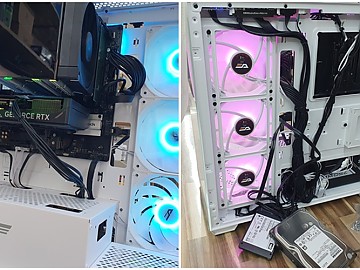
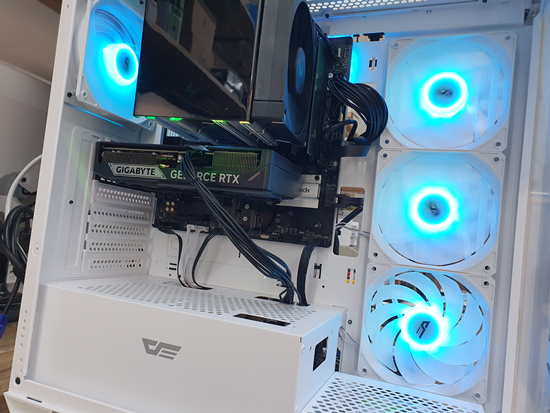
이번 권선동 사례는 베이 1개짜리 케이스에 2.5인치 SSD 1개, HDD 1개를 정식 장착하고, HDD 1개는 파워서플라이 여유 공간을 활용해 고정·수납했습니다.
장착이 불가능한 나머지 HDD의 데이터는 새 PC로 복사·확인까지 완료한 뒤 원본 HDD는 따로 챙겨 드렸습니다.
입고 경위
권선동 고객님이 라이젠 7 9800X3D 기반 신형 PC를 직접 구입해 오셨습니다. 기존에 쓰던 HDD·SSD에 중요한 자료가 남아 있었고, 새 PC에 그대로 옮겨서 쓰고 싶으셨던 상황이었습니다.
처음에는 직접 장착하려고 하셨는데, 케이스를 열어 보니 HDD 베이가 1개밖에 없었습니다. 저장장치가 4개(SSD 250G, HDD 2TB, HDD 1TB, 그리고 새 SSD 1TB)였으니 자리가 맞지 않았던 겁니다. 데이터를 잘못 옮기거나 실수로 포맷할까 봐 걱정도 되셨다고 하셔서, 진컴퓨터로 가져오셨습니다.
신형 PC 사양
CPU AMD 라이젠 7 9800X3D
RAM DDR5 16GB × 2 = 32GB
GPU RTX 5060 Ti
새 SSD 삼성 990 EVO 1TB (M.2)
구형 저장장치 시게이트 HDD 2TB / 도시바 HDD 1TB / WD SSD 250GB (2.5인치)
9800X3D는 현재 소비자용 CPU 중 게임 성능이 상위권에 속하는 모델이고, RTX 5060 Ti는 최신 세대 중급 GPU입니다. 새 저장장치(990 EVO)까지 포함하면 저장장치가 총 4개. 케이스가 받쳐줘야 합니다.
작업 과정
1단계 - 케이스 내부 구조 파악
요즘 신형 케이스는 깔끔한 외관을 위해 내부 수납 공간을 줄이는 경우가 많습니다. 이 케이스도 HDD 베이가 1개, 2.5인치 마운트가 제한적인 구조였습니다.
케이스 개봉 → 베이 위치·개수 확인 → HDD 베이 1개 확인 → 2.5인치 마운트 위치 확인 → 파워서플라이 하단 여유 공간 확인
결과적으로 정식 장착 가능한 자리는 2.5인치 1개(WD SSD 250G), HDD 베이 1개(시게이트 2TB 또는 도시바 1TB 중 택 1)였습니다. 나머지 HDD 1개는 파워서플라이 아래 빈 공간을 활용하는 방식으로 수납했습니다.
2단계 - 저장장치 장착
WD SSD 250G → 2.5인치 마운트에 정식 장착
시게이트 2TB → HDD 베이 정식 장착 (나사 고정)
도시바 1TB → 파워서플라이 하단 여유 공간 활용, 케이블로 흔들림 최소화 후 수납
삼성 990 EVO 1TB → M.2 슬롯 장착 (기존 작업)
파워서플라이 공간 수납은 고정 나사를 쓰는 방식이 아닙니다. 케이블로 움직임을 잡아주는 형태라, 완전한 고정은 어렵습니다. 그래서 이 점은 고객님께 미리 안내드렸습니다. 평소 PC를 이동하지 않고 사용하신다면 문제없이 쓸 수 있습니다.
3단계 - 데이터 이동 및 확인
도시바 1TB에 남아 있는 자료는 추가 장착이 어려운 상황이었기 때문에, 해당 HDD의 데이터를 먼저 다른 드라이브로 복사·붙여넣기 작업을 진행했습니다.
도시바 1TB 연결 → 폴더 구조·용량 파악 → 복사 대상 확인 → 시게이트 2TB 또는 990 EVO로 이동 → 원본 대비 파일 확인 → 고객님 직접 확인
데이터 이동 후에는 고객님이 직접 주요 파일을 열어서 확인하시도록 했습니다. 파일이 잘 보이는 것까지 확인하고 나서 작업을 마무리했습니다. 원본 도시바 1TB는 별도로 챙겨 드렸습니다. 혹시 추가 자료가 있을 수 있으니, 당분간 보관해 두시라고 안내드렸습니다.
최종 결과
신형 케이스의 HDD 베이 부족 문제는 "파워서플라이 여유 공간 활용"으로 실용적으로 해결했습니다. 기존 자료는 새 PC에서 정상적으로 접근할 수 있는 상태입니다.
원인부터 잡아야 돈이 덜 나갑니다. 이번 케이스처럼 "못 넣는 HDD"는 교체나 추가 구매 전에 공간 활용부터 확인하는 게 먼저입니다. 무리하게 고정을 시도하다가 케이블이나 커넥터를 손상시키면 그게 더 큰 문제가 됩니다.
| 항목 | 내용 |
|---|---|
| 입고 내용 | 신형 PC에 구형 HDD·SSD 3개 장착 및 데이터 이동 요청 |
| 케이스 베이 현황 | HDD 베이 1개, 2.5인치 마운트 1개 |
| 정식 장착 | WD SSD 250G (2.5인치 마운트), 시게이트 2TB (HDD 베이) |
| 공간 활용 장착 | 도시바 1TB → 파워서플라이 하단 공간 수납 |
| 데이터 이동 | 도시바 1TB 자료 → 새 PC 드라이브로 복사·확인 완료 |
| 원본 HDD | 고객님께 별도 반환 (당분간 보관 권장) |
| 결과 | 신형 PC에서 기존 자료 정상 접근 확인 |
자주 묻는 질문
댓글목록
등록된 댓글이 없습니다.