
수원시 고등동 삼성 슬림컴퓨터 8세대 SSD 교체 — HDD에서 삼성 850 EVO500G 장착 컴퓨터수리
페이지 정보
작성자 진컴퓨터 작성일26-09-11 23:35 조회217회 댓글0건본문
작성 2026-09-11 · 지역 수원시 고등동 · 진컴퓨터 Since 2007
핵심 답변
수원시 고등동 고객님의 삼성 슬림컴퓨터가 너무 느려 진컴퓨터에 방문했습니다. HDD 단독 사용 중인 상태였고, 고객님이 직접 준비해오신 삼성 850 EVO 500G SSD를 장착해 속도 개선을 준비했습니다. 바이오스에서 SSD 정상 인식을 확인했습니다.
입고 증상
오늘은 수원시 고등동에서 고객님이 삼성 슬림컴퓨터를 들고 진컴퓨터를 찾아주셨습니다. 컴퓨터가 너무 느려서 도저히 쓸 수가 없다고 하셨죠. 확인해보니 SSD 없이 HDD만 사용 중이셨습니다. 고객님이 중고로 구매해오신 삼성 SSD가 있는데, 직접 장착하려니 분해 방법이 어려워서 부탁한다고 하시더군요.
점검 대상 기기
점검 대상은 삼성 EVO500G 컴퓨터입니다.
진단 과정
점검 흐름 느린 속도 원인과 구조 파악 → 삼성 슬림케이스 분해 노하우 적용 → 기존 HDD 탈거 및 SSD 장착
1단계 - 느린 속도 원인과 구조 파악
먼저 고객님의 컴퓨터 느려지는 증상부터 확인했습니다. HDD 단독 사용 중이라 전반적인 속도가 체감할 정도로 느리더군요. 고객님이 가져오신 삼성 850 EVO 500G SSD를 장착해야 하는데, 삼성 슬림 제품은 분해 방법이 일반 데스크톱과 좀 다릅니다. 이 구조를 먼저 파악했습니다.
2단계 - 삼성 슬림케이스 분해 노하우 적용
이 모델은 시디롬 프레임 쪽에 나사 2개가 숨어있습니다. 이걸 풀고 뒤로 강하게 밀어야 프레임이 분리됩니다. 처음 접하는 분들은 무리하게 들어 올리려다 케이스가 파손되는 경우가 꽤 있거든요. 저도 초창기에는 좀 헤맸던 기억이 나네요. 조심스럽게 프레임을 분리했습니다.
3단계 - 기존 HDD 탈거 및 SSD 장착
케이스를 열고 기존에 장착되어 있던 HDD를 조심스럽게 탈거했습니다. 그 자리에 고객님이 준비해오신 삼성 850 EVO 500G SSD를 정확한 위치에 장착하고 나사로 단단히 고정했습니다. 케이블 연결도 꼼꼼하게 다시 확인했습니다.
수리 방법
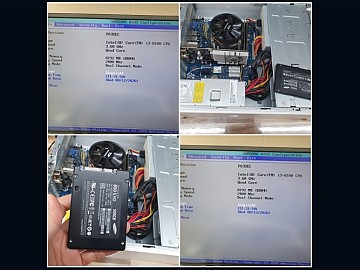
SSD 장착 후 케이스를 다시 조립하고 전원을 켰습니다. 바이오스에 진입해서 새로 장착된 삼성 850 EVO 500G SSD가 정상적으로 인식되는지 확인했습니다. 짠~~~~~~~~ 정상 인식을 확인했습니다. 클릭/터치 → 단어 교체 윈도우 설치는 직접 하실 예정이라고 하셔서, 오늘은 SSD 장착 작업만으로 마무리했습니다. 부품 교체는 고객님이 가져오신 SSD만 사용했기에, 추가적인 비용 크게 들이지 않고 작업이 마무리되어 다행이라고 좋아하셨습니다.
최종 결과
바이오스에서 SSD가 깔끔하게 인식되는 것을 확인했습니다. 이제 윈도우를 SSD에 설치하면 컴퓨터 속도가 훨씬 빨라질 겁니다. 고객님도 SSD가 잘 인식되는 걸 보시더니 다행이라고 좋아하셨습니다. 이렇게 점검 마무리~
점검 요약 표
| 접수 지역 | 수원시 고등동 |
|---|---|
| 점검 분류 | 컴퓨터수리 |
| 관련 부품·모델 | 삼성 슬림컴퓨터 8세대, i3-8100, DDR4 8G, 삼성 850 EVO 500G |
| 입고 증상 | SSD 미장착 상태로 HDD만 사용 중, 속도가 너무 느림. 고객님이 중고 삼성 SSD 직접 구매 후 장착 요청. 분해 방법을 몰라 어렵다고 하심 |
| 원인 확인 | SSD 미장착 제품으로 HDD 단독 사용 중. 삼성 슬림 제품 특성상 시디롬 프레임 나사 2개 풀고 뒤로 밀면 프레임 분리 가능 — 초보자에겐 구조가 낯설 수 있음 |
| 조치 내용 | 기존 HDD 탈거 후 삼성 850 EVO 500G SSD 장착. 바이오스에서 인식 정상 확인. 윈도우 설치는 고객님 자가 진행 예정으로 SSD 장착만 완료 |
| 최종 결과 | SSD 정상 인식 확인. 윈도우 설치 후 속도 개선 예정 |
사용 시 주의사항
삼성 슬림 제품 분해 시 시디롬 쪽 나사 2개 풀고 뒤로 강하게 밀어야 프레임 분리됨. 무리하게 들어올리려 하면 파손 위험 있음
기사 메모
바이오스 SSD 인식 화면 사진 있으면 글에 추가. 윈도우 설치 후 속도 비교 캡처 받을 수 있으면 다음 방문 시 확보 권장
관련 서비스 내부 링크
같은 증상이나 비슷한 수리 범위를 찾는 분들이 함께 볼 수 있는 진컴퓨터 서비스 페이지입니다.
자주 묻는 질문
Q. 삼성 슬림 PC 분해는 왜 일반 PC보다 어렵나요?
A. 삼성 슬림 PC는 공간 활용을 위해 내부 구조가 일반 PC와 다릅니다. 특히 시디롬 프레임 쪽 고정 방식이 숨겨져 있어서, 나사를 풀고 특정 방향으로 밀어야 분리되는 경우가 많습니다. 무리하게 힘을 주면 케이스가 파손될 수 있으니 주의해야 합니다.
Q. HDD만 사용하다 SSD를 추가하면 속도가 얼마나 빨라지나요?
A. SSD를 추가하고 윈도우를 SSD에 설치하면 체감 속도가 매우 빨라집니다. HDD는 물리적인 회전 방식으로 데이터를 읽고 쓰기 때문에 속도 한계가 명확하지만, SSD는 전자적인 방식으로 작동하여 부팅 속도나 프로그램 실행 속도가 비약적으로 향상됩니다.
Q. 직접 SSD 장착 후 바이오스에서 인식 확인은 어떻게 하나요?
A. 컴퓨터 전원을 켠 후 'Del' 키나 'F2' 키를 반복해서 눌러 바이오스(BIOS) 설정으로 진입합니다. 보통 'Main' 또는 'Storage' 메뉴에서 장착된 저장 장치 목록을 확인할 수 있습니다. 여기에 새로 장착한 SSD 모델명이 보이면 정상적으로 인식된 것입니다.
매장 정보
진컴퓨터 · Since 2007 · 수원 권선동 19년
전화 031-247-5119 / 031-247-6119
카카오톡 skjtry
주소 수원시 권선구 권선동 1297-5 태양프라자 1층
홈페이지 https://pcjin.co.kr
오늘도 최선을 다하는 진컴퓨터입니다.
댓글목록
등록된 댓글이 없습니다.